
Tabla de contenido
Si has llegado aquí preguntándote «por qué mi web de WordPress no aparece en Google», la frustración es comprensible. Creaste un sitio, trabajaste en su contenido y, al buscar tu propio nombre, Google parece no saber que existes. Este problema, aunque común, tiene solución. En el 99% de los casos, la invisibilidad en los resultados de búsqueda se debe a un bloqueo técnico específico y corregible.
Este artículo es tu guía definitiva de diagnóstico. Te llevaremos, paso a paso, a través de las 12 causas más frecuentes que impiden que Google indexe tu sitio WordPress, y te proporcionaremos las soluciones claras y accionables para arreglarlo.
🔍 Diagnóstico Inicial: ¿Tu sitio es realmente «invisible»?
Antes de sumergirte en soluciones técnicas, realiza estas dos comprobaciones rápidas para entender la magnitud del problema:
- Búsqueda con
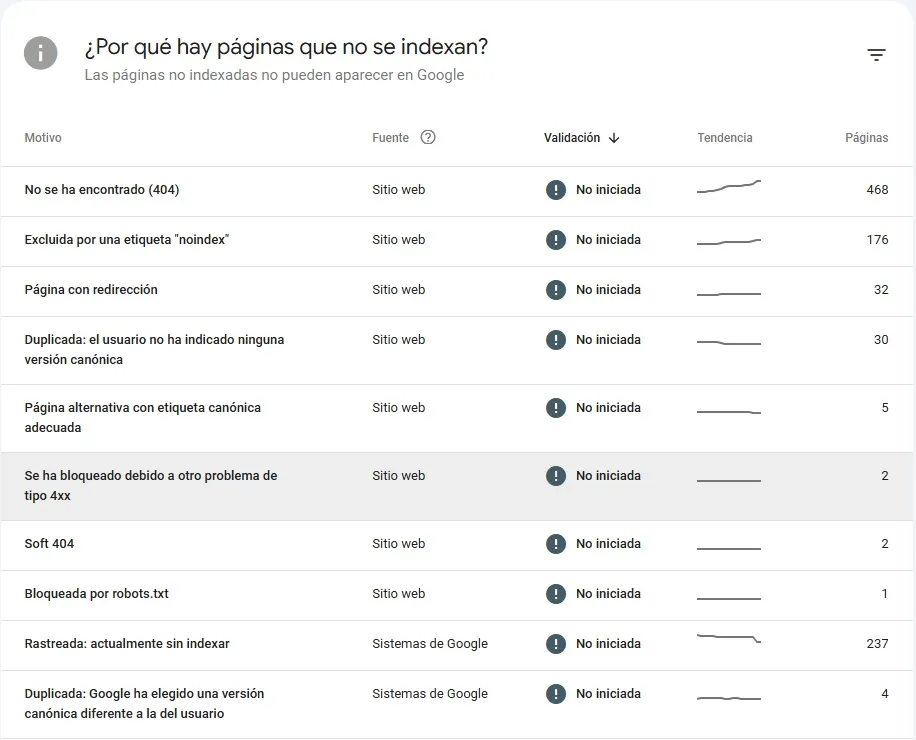
site:: En Google, escribesite:tudominio.com(reemplaza con tu dominio real). Si aparecen algunas páginas, tu sitio está parcialmente indexado. El problema puede ser de rastreo o contenido. Si no aparece nada, es probable que haya un bloqueo técnico severo. - Consulta Google Search Console (GSC): Esta es la herramienta más importante para este diagnóstico. Si no la has configurado, es tu primer paso obligatorio. En GSC, ve a «Índice» > «Páginas». Allí, la sección «Por qué las páginas no están indexadas» es tu principal fuente de verdad, listando los errores específicos que Google encontró.
Las 12 Causas y Sus Soluciones Paso a Paso
1. La configuración de WordPress que «discrimina» a los motores de búsqueda 🚫
El problema: En el panel de WordPress, existe una opción diseñada para sitios en desarrollo que, si se activa, bloquea la indexación de todo el sitio. Es sorprendentemente común que quede activada por error al lanzar el sitio.
Cómo solucionarlo:
- Ve a Ajustes > Lectura en tu escritorio de WordPress.
- Desplázate hasta el final y asegúrate de que la casilla «Pedir a los motores de búsqueda que no indexen este sitio» NO esté marcada.
- Haz clic en «Guardar cambios».
- Limpia la caché de tu sitio y de tu plugin de caché (si usas uno) para que el cambio surta efecto inmediatamente.
2. El archivo robots.txt bloqueando el acceso del robot de Google 🤖
El problema: El archivo robots.txt actúa como un semáforo para los rastreadores de Google. Una sola línea incorrecta, como Disallow: /, puede prohibir el acceso a todo tu sitio. También es vital no bloquear recursos CSS o JS, ya que Google necesita ver tu sitio correctamente para indexarlo. A veces, el problema no es el contenido del archivo, sino que el servidor lo bloquea, impidiendo que Google lo lea.
Cómo diagnosticarlo y solucionarlo:
- Accede a tu archivo visitando
https://tudominio.com/robots.txt. - Busca líneas que bloqueen carpetas críticas como
/wp-admin/(esto está bien), pero nunca debe haber unDisallow: /general. - Importante: También verifica que tu
robots.txtNO bloquee recursos como CSS o JavaScript (/wp-content/themes/,/wp-content/plugins/). Si lo hace, Google no podrá «ver» tu sitio correctamente y puede ignorarlo. - Para editarlo de forma segura, usa un plugin SEO como Yoast SEO o Rank Math, que incluyen editores visuales para este archivo.
3. La etiqueta noindex oculta en tu código 🔍
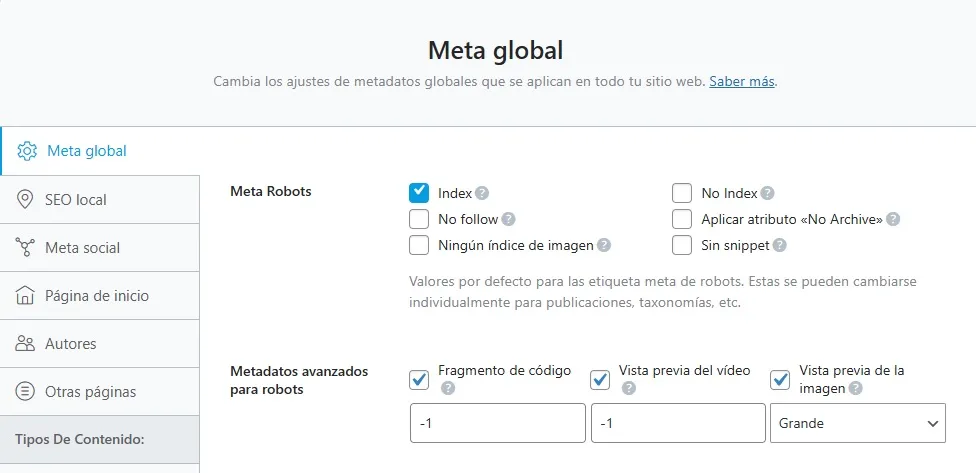
El problema: La etiqueta noindex es una instrucción directa para que los motores de búsqueda omitan una página. Puede estar activada a nivel global por un plugin SEO mal configurado, en páginas individuales, o incluso insertada por el tema de tu sitio.
Cómo solucionarlo:
- Revisa la configuración global de tu plugin SEO: En plugins como Rank Math o Yoast SEO, navega a sus ajustes generales (a menudo en «Apariencia en búsquedas») y asegúrate de que la opción de indexación esté activada para los tipos de contenido principales (entradas, páginas).
- Revisa cada página importante: Al editar una página, desplázate hasta la caja meta de tu plugin SEO (normalmente bajo el editor). En la pestaña «Avanzado», verifica que la opción «Permitir a los motores de búsqueda mostrar esto en los resultados» esté en «Sí«.
- Verificación manual: Haz clic derecho en la página web pública y selecciona «Ver código fuente». Busca (
Ctrl+F) «noindex». Si aparece en una metaetiqueta de robots, esa es la causa.
4. Un sitemap XML inexistente, incorrecto o no enviado 🗺️
El problema: El sitemap es el mapa que le das a Google para que encuentre todas tus páginas importantes. Sin él, o con uno roto, Google puede tardar mucho más en descubrir tu contenido o puede ignorar páginas clave.
Cómo solucionarlo:
- Genera un sitemap: Usa tu plugin SEO (Yoast, Rank Math, All in One SEO) para generarlo. Normalmente se encuentra en
https://tudominio.com/sitemap_index.xml. - Envíalo a Google: En Google Search Console, ve a «Sitemaps» en el menú lateral. Introduce la URL de tu sitemap y haz clic en «Enviar».
- Soluciona errores comunes: Si GSC reporta errores en el sitemap, asegúrate de que no incluya URLs no indexables (como las de carrito) o que no apunte a un dominio incorrecto (como una versión HTTP en lugar de HTTPS).
5. Errores de rastreo en Google Search Console 🚧
Google Search Console es tu centro de control. Estos son los mensajes más comunes y qué hacer:
| Error en GSC | ¿Qué significa? | Acción Correctiva |
|---|---|---|
| Excluido por etiqueta ‘noindex’ | Google encontró y está obedeciendo una etiqueta noindex. | Sigue los pasos de la causa #3 para eliminarla. |
| Duplicado, sin canónica seleccionada por el usuario | Google encontró contenido muy similar en varias URLs y no sabe cuál es la principal. | Usa tu plugin SEO para establecer una URL canónica (la versión preferida) en cada página. |
| Bloqueado por robots.txt | El archivo robots.txt impide explícitamente el rastreo de esa URL. | Revisa y corrige tu robots.txt como en la causa #2. |
| No encontrado (404) | La URL no existe. Puede deberse a un enlace roto o a una página eliminada. | Si la página es importante, restáurala o redirige la URL (301) a una página relevante. Si no, déjala como 404. |
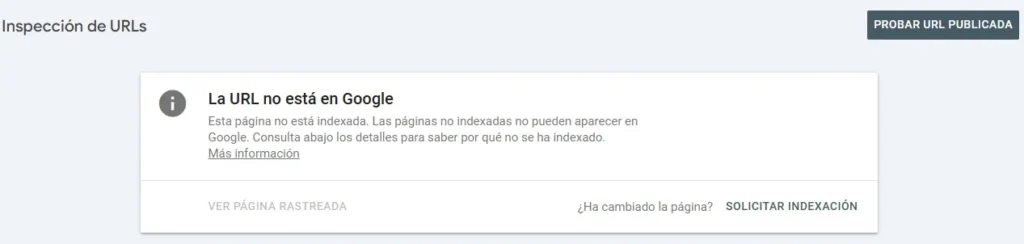
| Rastreado – actualmente no indexado | Google vio la página, pero decidió no indexarla, a menudo por falta de valor percibido o porque es una URL secundaria. | Mejora la calidad y unicidad del contenido. Para páginas importantes, usa la «Herramienta de Inspección de URLs» en GSC para solicitar indexación manual. |
6. Contenido duplicado o de muy baja calidad («thin content») 📄
El problema: Google prioriza contenido útil y único. Si tus páginas tienen poco texto, están copiadas de otras fuentes (incluido contenido generado por IA sin supervisión) o son meras páginas de etiqueta o categoría sin valor, Google puede decidir no indexarlas.
Cómo solucionarlo:
- Audita tu contenido: Revisa páginas con menos de 300 palabras. ¿Aportan valor real? Si no, amplíalas o combínalas.
- Controla los archivos: En tu plugin SEO, configura las páginas de categoría para indexarse, pero considera poner
noindexen las páginas de etiquetas para evitar contenido duplicado. - Evita las páginas de adjuntos: Redirige las páginas de adjuntos de imágenes (p.ej.,
tusitio.com/?attachment_id=123) a la imagen real o al post principal.
7. Penalizaciones manuales de Google ⚠️
El problema: Si violaste gravemente las directrices de Google (con spam, enlaces artificiales comprados, contenido hackeado o prácticas engañosas), Google puede aplicar una penalización manual que retire todo tu sitio o partes de él del índice.
Cómo diagnosticarlo y solucionarlo:
- En GSC, ve a «Seguridad y acciones manuales» > «Acciones manuales«. Si hay una penalización, se describirá aquí.
- Corrige escrupulosamente todos los problemas descritos (elimina enlaces tóxicos, limpia contenido spam, etc.).
- Documenta el trabajo realizado con capturas de pantalla y detalles.
- En la misma sección, envía una solicitud de reconsideración detallada a Google, explicando las acciones correctivas.
8. Problemas de seguridad: malware o hacking 🛡️
El problema: Si tu sitio ha sido hackeado o tiene malware, Google lo desindexará automáticamente para proteger a los usuarios. En GSC, verás advertencias en «Problemas de seguridad».
Cómo solucionarlo:
- Usa un plugin de seguridad confiable (como Wordfence, Sucuri) para escanear y limpiar tu sitio.
- Actualiza inmediatamente WordPress, todos los plugins y el tema a sus últimas versiones.
- Cambia todas las contraseñas.
- Una vez limpio, solicita una revisión en la sección «Problemas de seguridad» de GSC.
9. Mala experiencia técnica: lentitud extrema o no optimizado para móviles 📱
El problema: Google utiliza la experiencia de usuario como factor de ranking. Un sitio extremadamente lento o que no se visualice correctamente en móviles tendrá dificultades para ser indexado y rankeado favorablemente.
Cómo solucionarlo:
- Test de velocidad: Usa Google PageSpeed Insights. Optimiza imágenes, implementa un plugin de caché (como WP Rocket, W3 Total Cache) y considera un hosting de mejor calidad.
- Test para móviles: Usa la «Prueba de optimización para móviles» de Google. Asegúrate de que tu tema sea totalmente responsive y que los botones sean fáciles de tocar.
10. Enlaces internos rotos o arquitectura deficiente 🔗
El problema: Los enlaces internos guían a los usuarios y a Google por tu sitio. Las «páginas huérfanas» (sin enlaces internos que apunten a ellas) son difíciles de descubrir. Los enlaces rotos (404) desperdician el «presupuesto de rastreo» de Google.
Cómo solucionarlo:
- Usa herramientas como Screaming Frog o plugins como «Broken Link Checker» para encontrar enlaces rotos.
- Diseña una estrategia de enlazado interno que conecte tus contenidos relacionados, usando texto de anclaje descriptivo.
11. El sitio es DEMASIADO nuevo ⏳

El problema simple: La pacificencia es clave. Indexar un sitio nuevo puede llevar de varias semanas a un mes. Si tu sitio tiene menos de 4 semanas y no tiene errores técnicos, es probable que solo necesites esperar.
Cómo acelerarlo:
- Asegúrate de haber realizado todos los pasos anteriores (sitemap en GSC, sin bloqueos técnicos).
- Crea y publica contenido de calidad de forma consistente.
- Comparte tus publicaciones en redes sociales para generar señales externas que Google pueda detectar.
12. Estructura de enlaces permanentes (Permalinks) desastrosa
El problema: Si tus URLs usan la estructura predeterminada de WordPress (?p=123), son incomprensibles para usuarios y Google, y pierden la oportunidad de incluir palabras clave.
Cómo solucionarlo (con precaución):
- Ve a Ajustes > Enlaces permanentes.
- Selecciona «Nombre de la entrada». Esto crea URLs limpias como
/mi-articulo-genial/. - ADVERTENCIA CRÍTICA: Si cambias los permalinks en un sitio ya establecido, debes configurar redirecciones 301 desde las URLs antiguas hacia las nuevas. De lo contrario, generarás una avalancha de errores 404 que dañarán tu SEO.
✅ Lista de Verificación Definitiva y Conclusión
Antes de cerrar, pasa por esta lista de verificación. Si corriges estos puntos, habrás eliminado el 99% de los obstáculos que le impiden a Google encontrar tu web:
- ✅ WordPress:
Ajustes > Lectura→ «Discouraging» DESMARCADO. - ✅ robots.txt: Accesible y sin
Disallow: /. - ✅ Plugin SEO: Configuración global y por página sin
noindexaccidental. - ✅ Sitemap XML: Generado y enviado a Google Search Console.
- ✅ Google Search Console: Revisados los informes de «Cobertura» y «Acciones Manuales».
- ✅ Contenido: Original, útil y con suficiente profundidad.
- ✅ Velocidad y Móvil: Probados y optimizados con herramientas de Google.
- ✅ Enlaces Internos: Arquitectura sólida y sin enlaces rotos.
Resolver por qué tu web de WordPress no aparece en Google es casi siempre un proceso de eliminación de bloqueos técnicos. Empieza por Google Search Console, sé metódico y paciente. Cada error que solucionas es un paso más para que tu sitio sea visible y comience a atraer el tráfico orgánico que merece.
¿Has revisado todas las causas pero el problema persiste? ¿O quizás lograste que tu sitio aparezca, pero ahora quieres posicionarlo en los primeros lugares para atraer más clientes y generar más ventas?
En Rankuba SEO no solo te ayudamos a solucionar problemas de visibilidad, sino que te acompañamos para que tu sitio de WordPress destaque y compita por las primeras posiciones.
¿Listo para transformar tu tráfico? Descubre nuestros servicios especializados:
- 🔍 Auditoría SEO Profunda: Un análisis completo que va más allá de lo básico. Identificamos oportunidades técnicas, de contenido y de autoridad que tus competidores están aprovechando y tú no.
- ✍️ Estrategia de Contenido Ganadora: Deja de publicar por publicar. Creamos y optimizamos un plan de contenido dirigido a captar a tu audiencia ideal y a responder exactamente a lo que busca en Google.
- ⚡ Optimización Técnica Avanzada: Velocidad, experiencia de usuario, estructura de datos y todo lo que Google prioriza. Aseguramos que tu sitio no solo sea visible, sino que también ofrezca una experiencia impecable.
- 📈 Monitoreo y Reportes Continuos: El SEO no es un «proyecto de una vez». Te mantenemos informado con reportes claros sobre tu crecimiento en rankings, tráfico y conversiones.
No te quedes solo en hacer que tu sitio aparezca. Haz que destaque.
¿Cuál fue la causa que encontraste en tu sitio? ¿Te quedan dudas sobre alguno de los pasos? ¡Compártelo en los comentarios y ayudemos entre todos a la comunidad!