

Tabla de contenido
Saber cómo optimizar las imágenes de mi web paso a paso es fundamental en la web actual, donde el 53% de los usuarios abandona un sitio móvil si tarda más de 3 segundos en cargar. Además, las imágenes no solo decoran, sino que son un activo estratégico: aparecen en aproximadamente el 37.81% de las páginas de resultados de búsqueda (SERP), dependiendo del nicho, y los sitios con una experiencia de usuario excelente pueden ver tasas de conversión hasta un 400% superiores. Esta guía práctica te enseñará a optimizar cada aspecto de tus imágenes, desde la compresión técnica hasta la optimización avanzada para SEO.
¿Por qué es importante optimizar las imágenes de tu web?
Las imágenes no optimizadas son una de las principales causas de sitios web lentos y de mala experiencia de usuario, impactando directamente en tus resultados.
- Impacto en la velocidad y los Core Web Vitals:
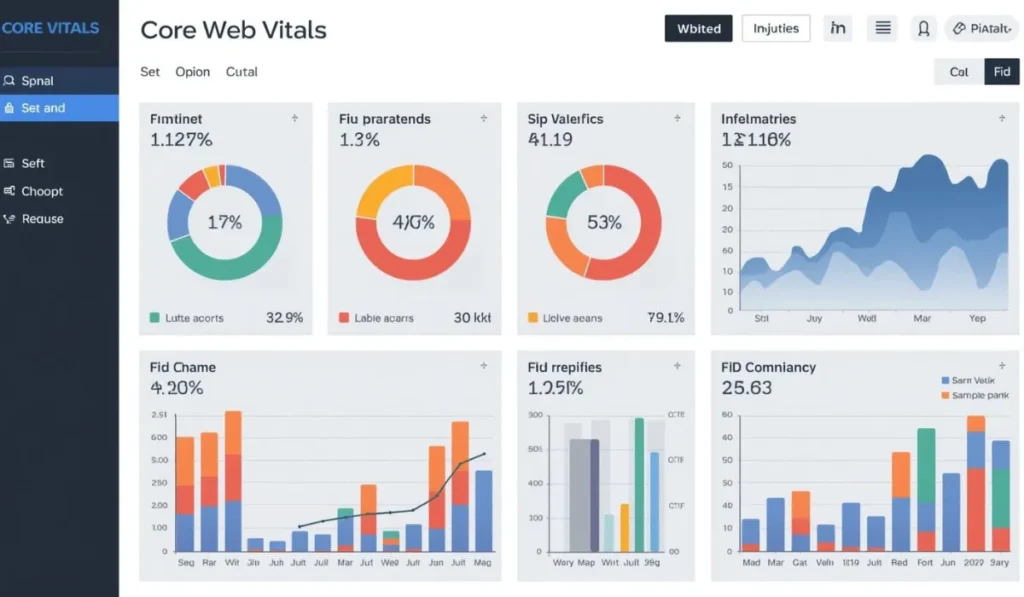
Las imágenes suelen ser los elementos más pesados de una página. Archivos de gran tamaño degradan las métricas esenciales de experiencia de usuario (Core Web Vitals) de Google, como el Largest Contentful Paint (LCP), que mide la velocidad de carga del contenido principal. Google considera la velocidad como un factor de ranking, y un retraso de solo 1 segundo puede reducir las conversiones hasta un 7%. - Experiencia de usuario y confianza:
Los usuarios esperan inmediatez. Una web rápida reduce la tasa de rebote y aumenta la probabilidad de conversión. Además, el 74% de los compradores considera que las empresas son más fiables cuando ven fotos en los resultados de búsqueda, lo que influye directamente en los clics. - SEO y visibilidad en motores de búsqueda:
Optimizar las imágenes te ayuda a posicionar en Google Imágenes, una fuente masiva de tráfico orgánico. Según Google, el contenido y los metadatos de la página donde se inserta una imagen influyen «en gran medida» en cómo y dónde puede aparecer en los resultados.
Cómo optimizar las imágenes de mi web paso a paso
El proceso de optimización debe ser sistemático y comenzar incluso antes de subir la imagen a tu servidor.
1. Elegir y preparar la imagen: calidad y originalidad
- Prioriza imágenes únicas: Las imágenes originales (fotos propias, ilustraciones personalizadas, infografías) son preferibles a las de stock genéricas. Google señala que aunque las imágenes de stock son aceptables como elementos decorativos, las imágenes únicas son mejores si son fundamentales para el propósito de la página.
- Calidad visual: Google recomienda imágenes de «alta calidad» y «nítidas», ya que atraen más a los usuarios que las imágenes borrosas y pueden aumentar la probabilidad de recibir tráfico. La calidad percibida es clave.
2. Redimensionar al tamaño correcto
Uno de los errores más comunes es subir una imagen a su tamaño original (por ejemplo, 4000 píxeles de ancho) para mostrarla a un tamaño mucho menor (como 800 píxeles). Siempre redimensiona la imagen a las dimensiones exactas máximas en las que se mostrará en tu diseño web. Esto reduce drásticamente el peso del archivo sin ningún paso adicional.
3. Seleccionar el formato de imagen adecuado
Elegir el formato correcto es crucial para equilibrar calidad y peso. Google admite varios formatos, y cada uno tiene su uso ideal:
| Formato | Mejor Para | Característica Principal | Consideración |
|---|---|---|---|
| WebP | Fotografías y gráficos (con o sin transparencia). | Compresión moderna muy eficiente. Formato recomendado por Google para la web. | Compatibilidad casi universal. Es el estándar a seguir. |
| AVIF | Fotografías y gráficos complejos. | La compresión más eficiente de todos, ofrece archivos aún más pequeños que WebP. | Soporte de navegadores en crecimiento. Excelente para el futuro. |
| JPEG (JPG) | Fotografías y imágenes con muchos colores. | Compresión con pérdida ajustable. Universalmente compatible. | Formato tradicional. Ideal cuando la compatibilidad absoluta es prioritaria. |
| PNG | Logotipos, iconos y gráficos que requieren transparencia. | Soporta transparencia (canal alfa) y compresión sin pérdida. | Para fotografías, genera archivos más pesados que JPEG/WebP. |
| SVG | Iconos, logotipos e ilustraciones vectoriales simples. | Es un formato vectorial, por lo que es infinitamente escalable sin perder calidad. | Solo para gráficos basados en formas, no para fotografías. |
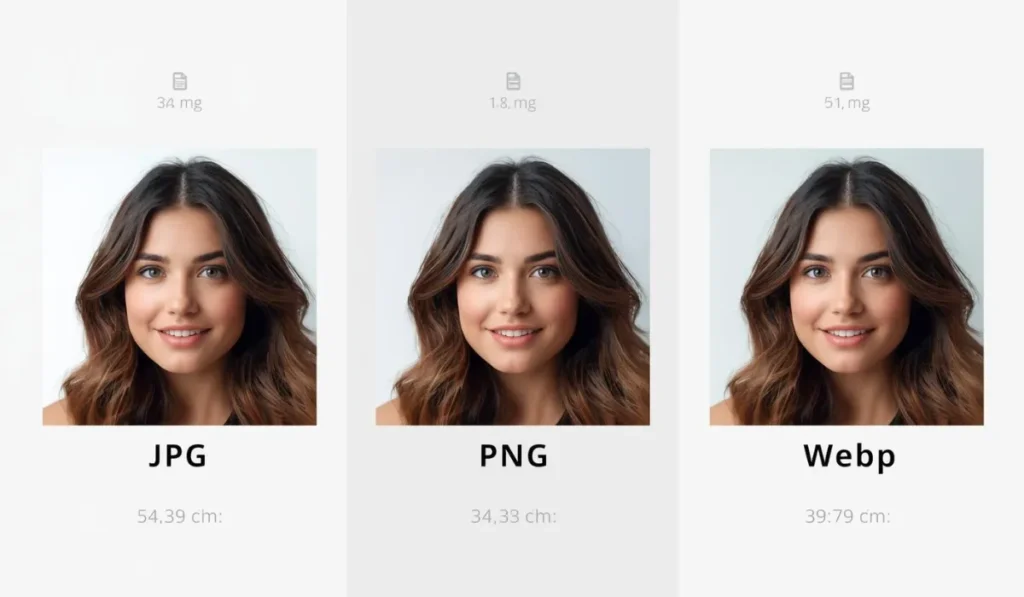
Consejo avanzado: Utiliza el elemento HTML <picture> para servir formatos modernos como WebP o AVIF a los navegadores que los soportan, proporcionando automáticamente un respaldo en JPEG o PNG para navegadores antiguos. Esto garantiza la mejor experiencia para todos los usuarios.
4. Comprimir para reducir el peso sin perder calidad perceptible
Tras redimensionar y elegir el formato, aplica compresión.
- Compresión con pérdida (Lossy): Ideal para fotografías (JPEG, WebP). Elimina datos imperceptibles al ojo humano. Una calidad del 70-85% suele ser el punto óptimo.
- Compresión sin pérdida (Lossless): Esencial para logotipos, iconos y gráficos con texto (PNG, SVG). Reduce el tamaño manteniendo todos los datos de la imagen.
Herramientas recomendadas:
- Para la mayoría de usuarios: Herramientas online como TinyPNG (también comprime JPEG) o Squoosh (de Google) son excelentes y fáciles de usar.
- Para procesamiento por lotes o integración: Plugins para WordPress como Smush o ShortPixel, o software de escritorio como Adobe Photoshop (Guardar para web) o GIMP (gratuito).
Optimización SEO técnica y de contenido para imágenes
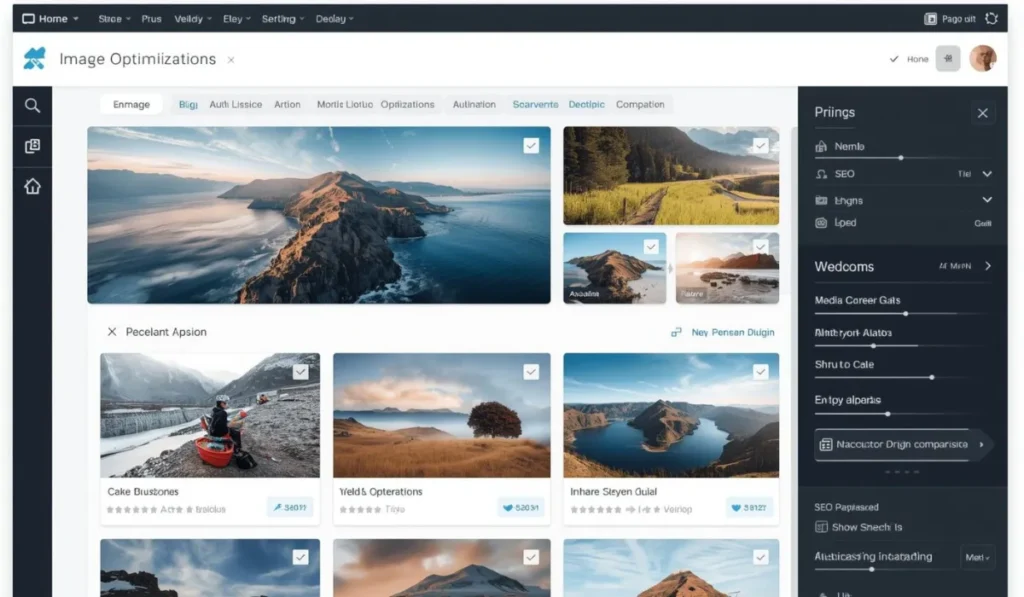
La optimización técnica le dice a los motores de búsqueda qué hay en tu imagen y cómo deben interpretarla.
1. Nombre de archivo descriptivo
El nombre del archivo es la primera pista para Google. En lugar de IMG_5432.jpg, usa un nombre descriptivo y con palabras clave relevantes, separadas por guiones.
- Ejemplo correcto:
tarta-de-chocolate-casera-webp - Evita: Nombres genéricos como
image1.jpgofoto.png.
2. Texto alternativo (atributo alt) óptimo
El atributo alt es el más importante para describir una imagen a los motores de búsqueda y a los usuarios que utilizan lectores de pantalla.
- Sé descriptivo y natural: Describe el contenido y la función de la imagen. Para una imagen de un producto,
alt="Zapatillas de running Azules modelo Velocity X para terreno mixto"es mucho mejor quealt="zapatillas". - Evita el relleno de palabras clave (keyword stuffing): Google advierte que esto genera una mala experiencia y puede hacer que tu sitio se considere spam.
- Para imágenes decorativas: Si una imagen es puramente decorativa y no aporta información, puedes usar un
altvacío (alt="") para que los lectores de pantalla la ignoren.
3. Títulos, pies de foto y contexto circundante
- Título (
title): Aunque menos crucial que elalt, puede mejorar la accesibilidad. Se muestra al pasar el cursor y puede proporcionar contexto adicional. - Pie de foto (caption): El texto que aparece visiblemente cerca de la imagen es poderoso. Los usuarios suelen leerlos, y ayudan a Google a entender la relevancia de la imagen en el contexto de la página.
- Contexto de la página: Google también extrae información sobre la imagen del título de la página (H1), los encabezados y el texto que la rodea. Coloca las imágenes cerca del texto relevante.
4. Implementación técnica para SEO
- Usa el elemento HTML
<img>estándar: Google indexa las imágenes insertadas con la etiqueta<img src="...">. No indexa las imágenes que se establecen como fondo en CSS (por ejemplo,background-image: url(...)). - Imágenes responsivas (
srcsety<picture>): Utiliza el atributosrcseten la etiqueta<img>o el elemento<picture>para servir diferentes tamaños de imagen según el dispositivo del usuario. Esto es una práctica recomendada oficial de Google y es crucial para el rendimiento móvil. - Mapa del sitio (sitemap) de imágenes: Crear y enviar un sitemap específico para imágenes en Google Search Console ayuda a Google a descubrir todas las imágenes de tu sitio, especialmente aquellas que podrían no encontrarse fácilmente a través del rastreo normal.
- Datos estructurados (Schema.org): Añadir datos estructurados a las páginas (como para recetas, productos o artículos) puede hacer que tus imágenes aparezcan en resultados enriquecidos en Google Imágenes, con insignias destacadas que aumentan el clic.
Cómo optimizar imágenes en WordPress de forma eficiente
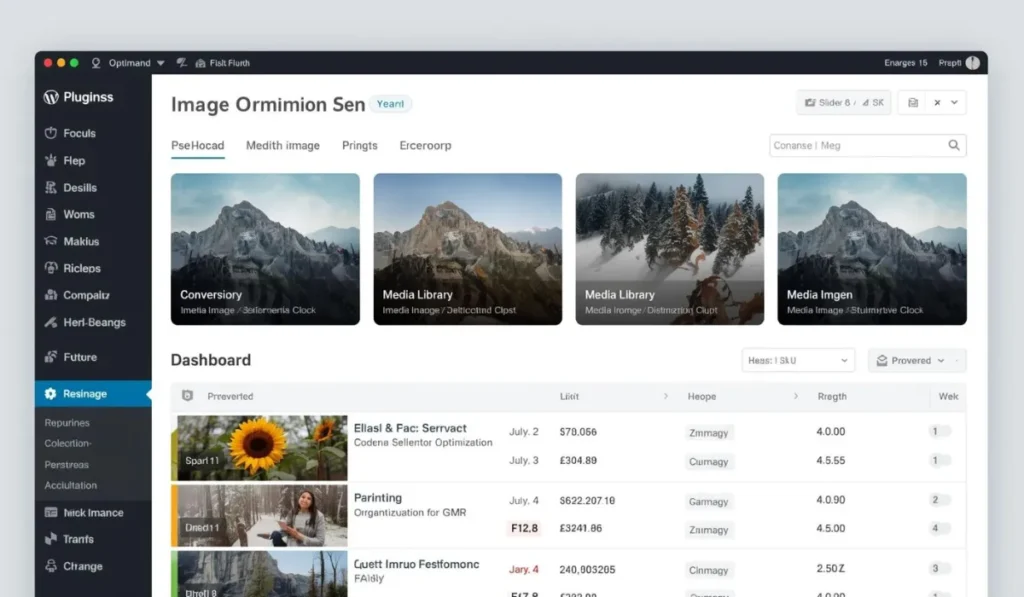
WordPress es flexible, pero requiere configuración para una optimización automática y consistente.
1. Optimización con plugins específicos
- Plugin de SEO Rank Math: Ofrece un módulo dedicado de SEO para imágenes que puede automatizar tareas masivas como añadir atributos
altytitlefaltantes basándose en el nombre del archivo o el título de la entrada, y permite formatear las mayúsculas y minúsculas de estos textos de manera uniforme. - Plugins de compresión y formato moderno: ShortPixel, Imagify o Smush comprimen imágenes automáticamente al subirlas y pueden convertirlas a WebP, sirviendo el formato adecuado a cada navegador.
2. Configuración clave en WordPress
- Medios (Media): Configura los tamaños de imagen (miniatura, medio, grande) en Ajustes > Medios para que se generen versiones redimensionadas automáticamente.
- Carga diferida (Lazy Load): Actívala. WordPress la incluye de forma nativa desde la versión 5.5, y también la ofrecen la mayoría de plugins de caché y optimización. Asegura que la imagen principal (hero) no tenga carga diferida para no perjudicar el LCP.
Cómo comprobar si las imágenes de tu web están bien optimizadas
- Google PageSpeed Insights: Herramienta esencial. Analiza la velocidad y ofrece sugerencias concretas, señalando imágenes que se pueden optimizar aún más y calculando el ahorro potencial.
- Herramienta de Inspección de URL de Search Console: Permite ver exactamente cómo Google rastrea y renderiza una página específica, incluyendo sus imágenes, y si encuentra problemas para indexarlas.
- Auditorías SEO técnicas: Herramientas como SE Ranking o Screaming Frog pueden realizar auditorías específicas de imágenes en todo tu sitio, identificando problemas masivos como
altfaltantes o imágenes demasiado pesadas.
Conclusión y checklist final
Optimizar las imágenes es un proceso continuo que combina técnicas de rendimiento web y estrategia SEO. No es un paso único, sino una práctica que debe integrarse en tu flujo de trabajo de publicación.
Checklist rápida para cada imagen:
- [ ] Antes de subir: ¿Es una imagen única/relevante? ¿La redimensioné al tamaño de visualización máximo? ¿La comprimí y convertí a WebP (con respaldo)? ¿El nombre del archivo es descriptivo?
- [ ] Al insertar en la web: ¿El atributo
altdescribe el contenido de forma natural y útil? ¿La imagen está cerca del texto relevante? ¿Usosrcsetpara responsividad? - [ ] En el sitio completo: ¿Tengo activada la carga diferida (excepto para imágenes hero)? ¿He enviado un sitemap de imágenes a Search Console? ¿Uso un plugin para automatizar la optimización en WordPress?
Siguiendo esta guía sobre cómo optimizar las imágenes de mi web, transformarás uno de los elementos más pesados de tu sitio en una potente ventaja para la velocidad, la experiencia de usuario y tu posicionamiento orgánico.