Tabla de contenido
Introducción
¿Alguna vez has querido crear un vídeo profesional pero te has sentido abrumado por la complejidad de programas como Adobe Premiere Pro o DaVinci Resolve? No estás solo. La edición de vídeo tradicionalmente ha sido un campo reservado para profesionales con años de experiencia, pero eso está cambiando.
FlexClip es una herramienta de edición de vídeo online que está democratizando la creación de contenido. Diseñada específicamente para FlexClip para principiantes, esta plataforma combina un editor de arrastrar y soltar con potentes herramientas de inteligencia artificial que te permiten crear vídeos impresionantes en cuestión de minutos, sin necesidad de conocimientos técnicos previos (fuente oficial).
Imagina poder crear contenido para YouTube, redes sociales o tu negocio sin tener que pasar meses aprendiendo software complejo. Eso es exactamente lo que FlexClip ofrece. Con más de 6.000 plantillas prediseñadas, una biblioteca de 4 millones de recursos multimedia y herramientas de IA que hacen el trabajo pesado por ti, cualquier persona puede convertirse en creador de contenido (qué hay de nuevo).
En esta guía completa, aprenderás paso a paso todo lo que necesitas saber sobre FlexClip para principiantes: desde cómo crear tu cuenta hasta cómo exportar tu primer vídeo profesional. También descubrirás las herramientas de inteligencia artificial que te ahorrarán horas de trabajo y te ayudarán a crear contenido que realmente destaque.
¿Listo para empezar a crear vídeos profesionales de forma sencilla? Sigue leyendo y descubre por qué FlexClip se ha convertido en la herramienta favorita de millones de usuarios en todo el mundo (recomendado por expertos).
¿Qué es FlexClip y por qué es una buena opción para principiantes?
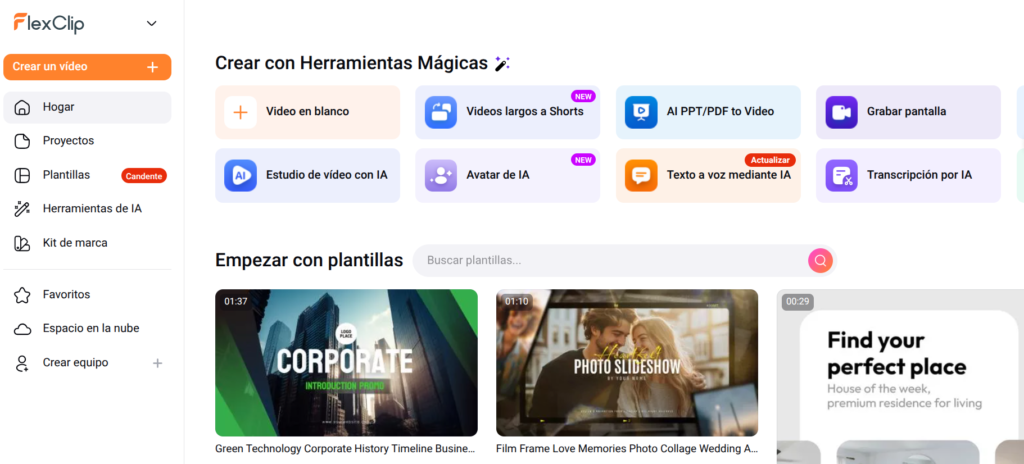
FlexClip es un editor de vídeo basado en navegador que funciona directamente desde tu ordenador sin necesidad de descargar ni instalar ningún programa (tutorial oficial). Desarrollado por PearlMountain, la misma empresa detrás de herramientas como FotoJet, FlexClip ha sido diseñado con una filosofía clara: hacer la edición de vídeo accesible para todos.
La plataforma combina un flujo de trabajo intuitivo con funciones avanzadas que normalmente solo encontrarías en software profesional. Pero a diferencia de esos programas, FlexClip para principiantes ofrece una curva de aprendizaje suave que te permite crear tu primer vídeo en minutos, no en semanas.
Características principales que hacen único a FlexClip
- Interfaz de arrastrar y soltar: La característica más valorada por los principiantes. Simplemente arrastra tus vídeos, imágenes y música a la línea de tiempo y colócalos donde quieras.
- Más de 6.000 plantillas prediseñadas: Olvídate de empezar desde cero. FlexClip ofrece plantillas para todo tipo de contenido: YouTube, Instagram, TikTok, presentaciones de negocios, vídeos promocionales y mucho más.
- Biblioteca de recursos masiva: Accede a más de 4 millones de vídeos e imágenes de stock, 74.000 pistas de música y efectos de sonido, 1.000 estilos de texto, 700 efectos y 200 transiciones.
- Herramientas de inteligencia artificial: FlexClip integra IA en todas las etapas de la creación, desde la generación de guiones hasta la creación automática de subtítulos.
¿Quién debería usar FlexClip?
FlexClip para principiantes está diseñado para una amplia variedad de perfiles:
- Personas sin experiencia en edición que quieren crear vídeos profesionales sin aprender software complejo.
- Creadores de contenido para YouTube, TikTok e Instagram que necesitan producir vídeos de forma rápida y consistente.
- Emprendedores y pequeñas empresas que quieren promocionar sus productos o servicios. Si este es tu caso, te interesará saber cómo un diseño web para negocios en Estados Unidos puede complementar tu estrategia de vídeo.
- Profesionales del marketing que necesitan crear contenido atractivo para campañas.
- Educadores que quieren producir tutoriales y material didáctico.
- Cualquier persona que quiera transformar sus ideas en vídeos atractivos.
¿Es fácil aprender a usar FlexClip si eres principiante?
La respuesta corta es sí. FlexClip ha sido diseñado específicamente para minimizar la curva de aprendizaje. A diferencia de editores profesionales que pueden tomar semanas o meses dominar, con FlexClip puedes crear tu primer vídeo en menos de 30 minutos.
La clave está en su interfaz intuitiva y en las plantillas prediseñadas. En lugar de tener que aprender conceptos complejos como códecs, compresión o fotogramas clave, simplemente eliges una plantilla, añades tu contenido y personalizas los detalles.
Cómo usar FlexClip por primera vez: tutorial paso a paso
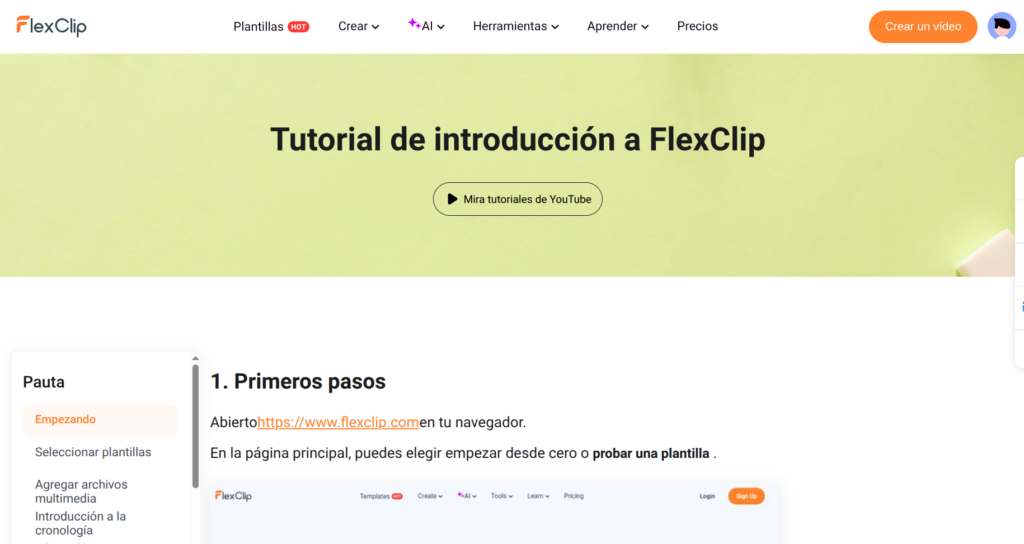
Ahora que ya sabes qué es FlexClip, es momento de poner manos a la obra. Este tutorial paso a paso está diseñado para FlexClip para principiantes y te guiará desde cero hasta tener tu primer vídeo listo.
Paso 1: Crear una cuenta en FlexClip
El primer paso es registrarte en FlexClip. El proceso es rápido y sencillo (guía oficial):
- Abre tu navegador (FlexClip funciona mejor en Google Chrome) y ve a flexclip.com.
- Haz clic en el botón «Get Started – Free» en la página principal.
- Puedes registrarte con tu correo electrónico o usar tu cuenta de Google/Facebook.
- Recibirás un correo de confirmación, haz clic en el enlace para activar tu cuenta.
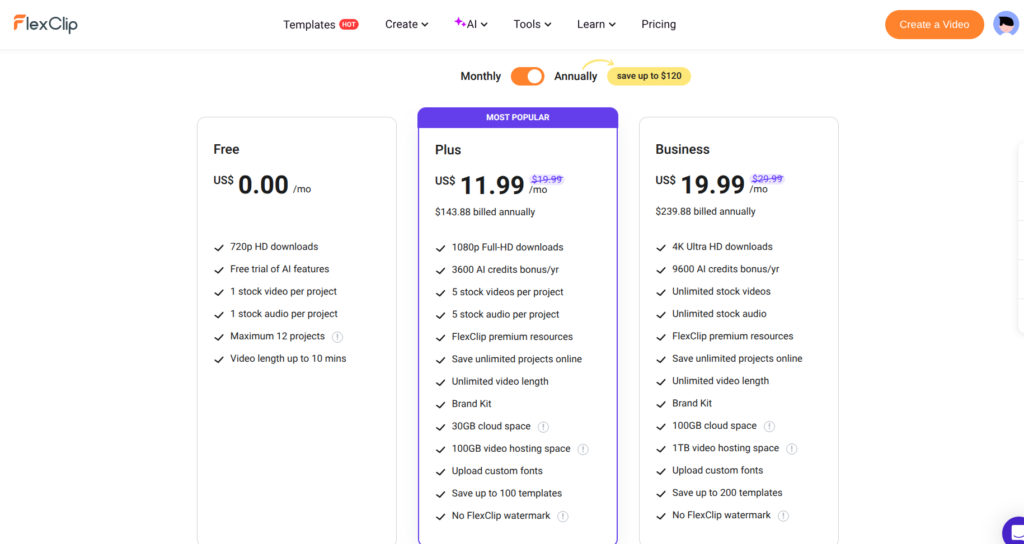
La cuenta gratuita te permite probar todas las funciones principales y crear hasta 12 proyectos. Los vídeos se exportan en calidad 480p e incluyen la marca de agua de FlexClip (detalles de precios).
Si quieres eliminar estas limitaciones, puedes considerar los planes de pago:
- Plan Básico: $8.99/mes, exportación en 720p HD, hasta 50 proyectos.
- Plan Plus: $15.99/mes, exportación en 1080p Full-HD, hasta 200 proyectos.
Paso 2: Elegir una plantilla o crear un vídeo desde cero
Una vez dentro de la plataforma, tienes dos opciones:
Opción A: Usar una plantilla (Recomendado para principiantes)
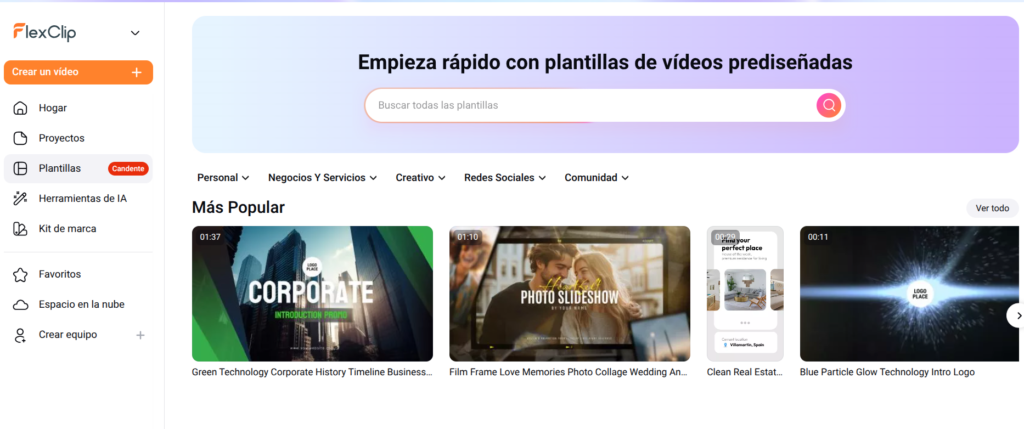
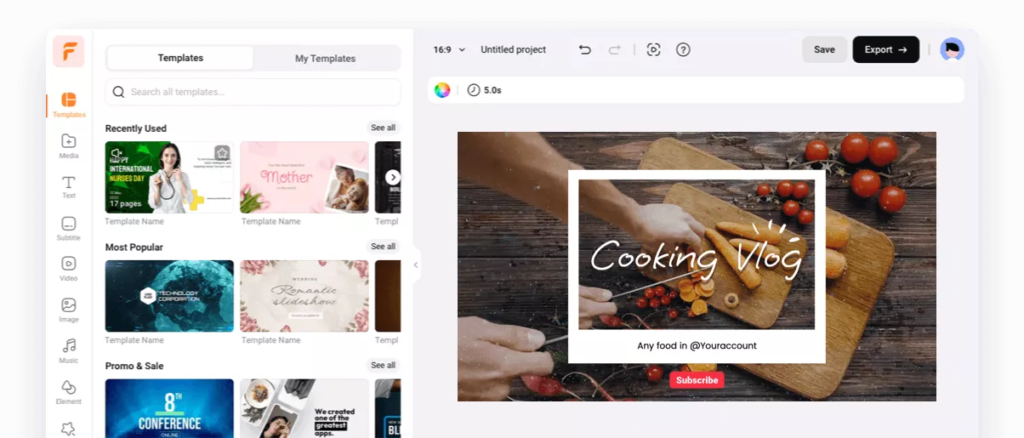
- Haz clic en «Templates» en el menú principal.
- Explora las más de 6.000 plantillas organizadas por categorías: negocios, redes sociales, bodas, presentaciones, etc.
- Las plantillas ya vienen con música, transiciones y efectos preajustados.
- Simplemente haz clic en una plantilla que te guste y empieza a personalizarla.
Opción B: Empezar desde cero
- Haz clic en «Start from Scratch» o «Create a Video».
- Elige la relación de aspecto adecuada (16:9 para YouTube, 9:16 para TikTok/Reels, 1:1 para Facebook).
- Tendrás una línea de tiempo vacía donde añadir tu contenido.
Para FlexClip para principiantes, recomiendo empezar con una plantilla. Es la forma más rápida de obtener un resultado profesional y aprender cómo funciona la herramienta.
Paso 3: Subir vídeos, imágenes y archivos de audio
FlexClip te permite añadir contenido de varias formas:
- Archivos locales: Haz clic en el botón «+» y selecciona «Add Local Media» para subir tus propios vídeos, fotos o música desde tu ordenador.
- Biblioteca de stock: Elige «Add Stock Media» para buscar entre los 4 millones de recursos profesionales disponibles.
- Grabación de voz: Mantén presionado el botón de grabación en la parte inferior de la línea de tiempo para grabar una narración directamente.
FlexClip soporta formatos populares: MP4 (H264), MOV, WEBM para vídeo; MP3, AAC, WAV para audio; y PNG, JPG, WEBP, GIF para imágenes.
Paso 4: Conocer la interfaz del editor
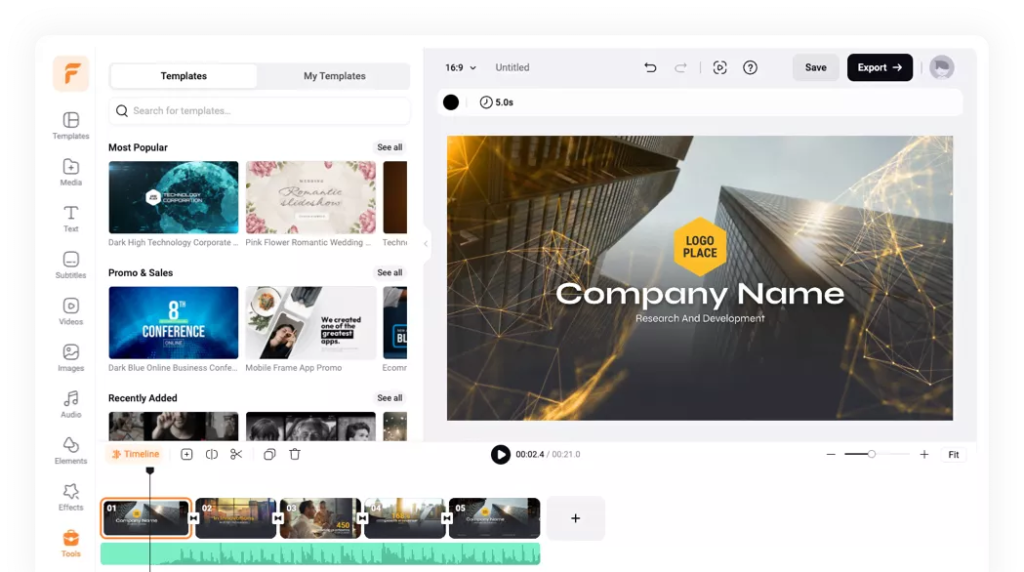
La interfaz de FlexClip está dividida en cuatro zonas principales:
- Biblioteca multimedia: A la izquierda, donde se añaden y organizan los archivos.
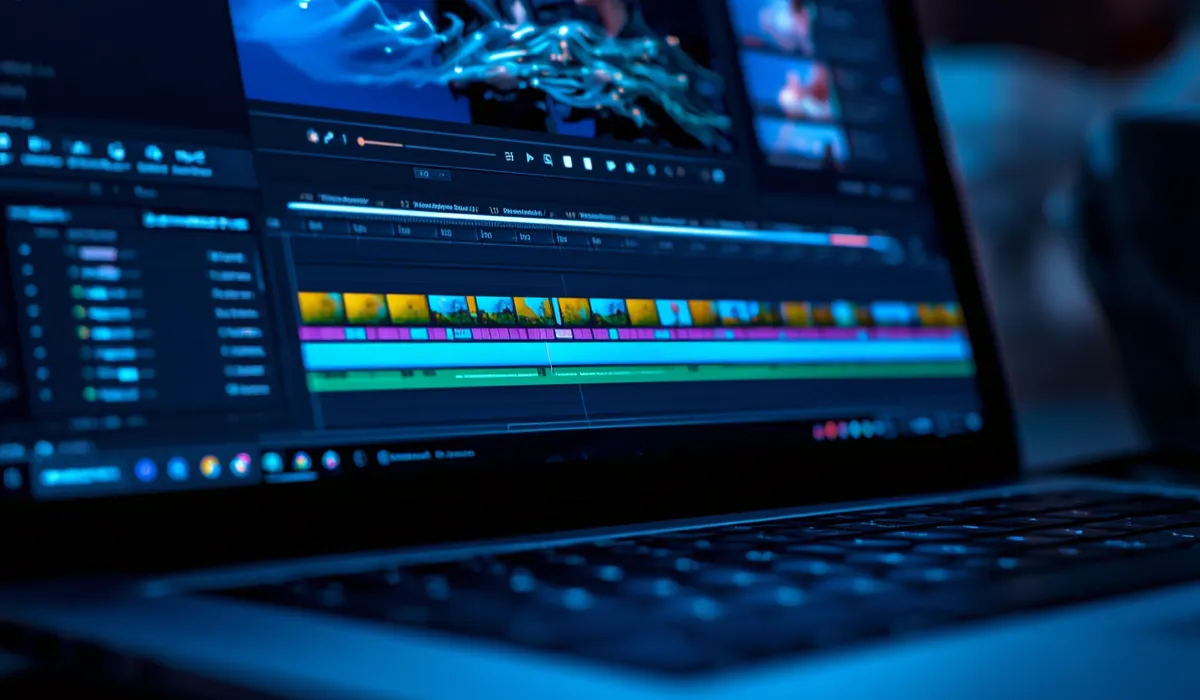
- Línea de tiempo/Storyboard: En la parte inferior, donde se ordena y edita el contenido.
- Panel de edición: En la parte superior, con todas las herramientas de edición.
- Ventana de vista previa: En el centro, donde ves el resultado final en tiempo real.
Esta disposición es muy intuitiva y está diseñada para que FlexClip para principiantes pueda orientarse fácilmente.
Paso 5: Editar la línea de tiempo del vídeo
Una vez que tienes tu contenido en la línea de tiempo, puedes empezar a editarlo:
- Cortar y dividir: Haz clic en un clip y usa la herramienta de tijera para cortar fragmentos no deseados. También puedes arrastrar los bordes del clip para acortar o alargar su duración.
- Mover y reordenar: Simplemente arrastra los clips a la posición que desees en la línea de tiempo.
- Añadir transiciones: Haz clic en el icono de transición entre dos clips y elige entre más de 200 opciones (Cross Dissolve, Fade to Black, Zoom In, etc.).
- Duplicar escenas: Si necesitas repetir un clip, haz clic en el clip y selecciona «Duplicate».
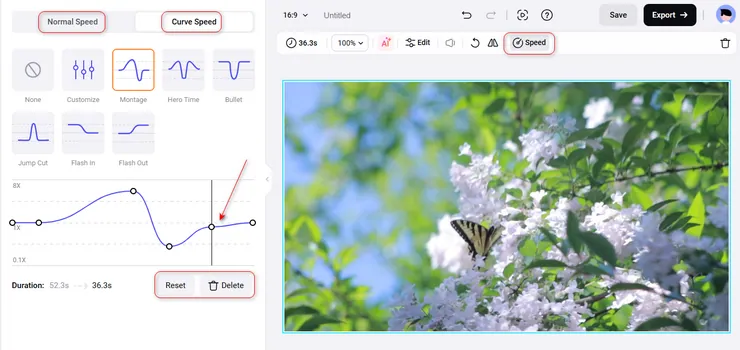
- Ajustar velocidad: Acelera o ralentiza clips para crear efectos dinámicos.

Paso 6: Añadir textos, subtítulos, transiciones y efectos
El texto es fundamental para comunicar tu mensaje. FlexClip ofrece múltiples opciones:
- Textos y títulos: Haz clic en «Text» en el menú izquierdo. Elige entre más de 1.000 estilos de texto preanimados. Escribe tu texto y personaliza fuente, color, tamaño y posición.
- Subtítulos automáticos con IA: La función «AI Auto Subtitle» detecta automáticamente el audio de tu vídeo y genera subtítulos. Ahorra horas de trabajo manual y mejora la accesibilidad.
- Efectos y filtros: Mejora el aspecto visual con filtros de color y efectos especiales. FlexClip ofrece 700+ efectos para darle estilo a tu contenido.
Paso 7: Utilizar las herramientas de inteligencia artificial de FlexClip
Esta es la sección que realmente diferencia a FlexClip y la hace perfecta para principiantes. Si quieres profundizar en cómo la IA está transformando el marketing y la creación de contenido, te recomiendo explorar nuestra guía completa sobre SEO con inteligencia artificial y nuestro análisis de las mejores herramientas SEO con IA.
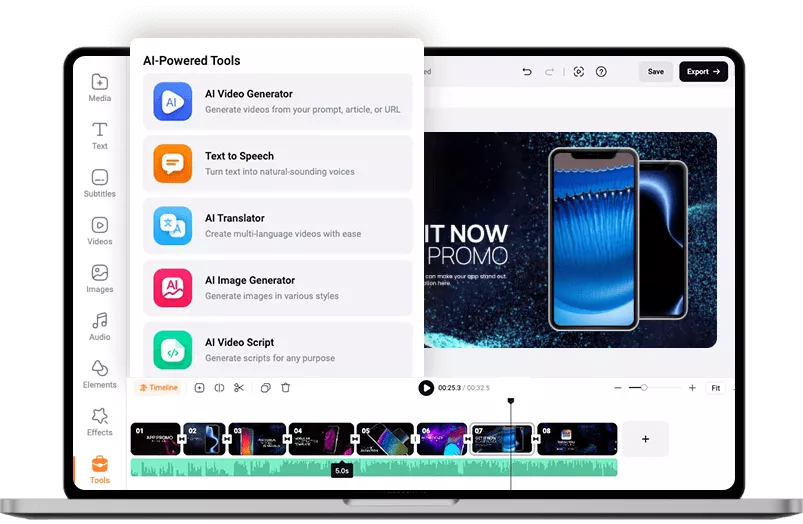
- AI Video Generator: Genera un vídeo completo a partir de una descripción textual. Solo escribe lo que quieres y la IA se encarga del resto.
- AI Script Generator: ¿No sabes qué decir? La IA puede generar un guion completo para tu vídeo basado en unas pocas palabras clave.
- AI Text to Speech: Convierte texto en narración con voz natural. Perfecto para tutoriales y vídeos educativos.
- AI Background Remover: Elimina el fondo de tus vídeos o imágenes sin necesidad de chroma key.
- AI Translator: Traduce automáticamente el audio y los subtítulos de tu vídeo a otros idiomas.
- AI Video Translator: Crea versiones multilingües de tu contenido con un solo clic.
Estas herramientas hacen que FlexClip para principiantes sea una opción revolucionaria, ya que permiten crear contenido profesional sin necesidad de habilidades técnicas avanzadas. Si quieres explorar más formas de monetizar tus habilidades digitales, puedes consultar nuestra guía sobre cómo ganar dinero con inteligencia artificial.
Paso 8: Exportar y compartir tu primer vídeo
¡Ya casi estás listo! Para exportar tu vídeo:
- Haz clic en el botón «Export Video» en la esquina superior derecha.
- Elige la calidad de exportación:
- 480p: Disponible en el plan gratuito.
- 720p HD: Disponible en el plan Básico.
- 1080p Full-HD: Disponible en el plan Plus.
- 4K: Disponible en el plan Business.
- Elige la relación de aspecto adecuada.
- Haz clic en «Export» y espera a que se procese.
- Descarga el archivo o compártelo directamente en redes sociales.
Las mejores funciones de FlexClip que todo principiante debería conocer
Para sacar el máximo partido a FlexClip, aquí tienes las funciones que debes conocer:
Plantillas de vídeo listas para usar
Las plantillas son el mayor ahorro de tiempo para FlexClip para principiantes. Con más de 6.000 opciones, hay plantillas para cada necesidad:
- YouTube: Introducciones, conclusiones, vídeos educativos, vlogs.
- Instagram: Reels, historias, publicaciones, carruseles.
- TikTok: Vídeos virales, tendencias, contenido corto. De hecho, algunas comparativas de herramientas para TikTok sitúan a FlexClip como una de las mejores opciones.
- Facebook: Publicaciones, anuncios, contenido comunitario.
- Negocios: Presentaciones, promociones, vídeos corporativos.
- Eventos: Bodas, cumpleaños, aniversarios.
Las plantillas ya vienen con la música, las transiciones y el ritmo adecuado, lo que garantiza un resultado profesional sin esfuerzo.
Biblioteca de recursos multimedia
La biblioteca de FlexClip es uno de sus mayores atractivos: 4 millones de vídeos e imágenes de stock, 74.000 pistas de música y efectos de sonido.
Todos los recursos son libres de derechos y pueden usarse comercialmente. Esto significa que no tendrás que preocuparte por problemas de copyright al publicar tu contenido.
Herramientas de inteligencia artificial
Como hemos visto, las herramientas de IA son el verdadero superpoder de FlexClip. Para FlexClip para principiantes, destacan especialmente:
- AI Auto Edit: Sube tus fotos y vídeos, y la IA los organiza en un vídeo con plantilla, música y transiciones automáticas.
- AI Text to Video: Convierte un artículo o descripción en un vídeo completo.
- AI Background Remover: Quita fondos de forma mágica.
Estas funciones eliminan la curva de aprendizaje y permiten crear contenido profesional con solo unos clics.
Grabador de pantalla y voz en off
FlexClip incluye un grabador de pantalla integrado, perfecto para:
- Crear tutoriales.
- Grabar presentaciones.
- Capturar gameplay.
- Hacer demostraciones de productos.
También puedes grabar voz en off directamente desde la línea de tiempo, lo que facilita añadir narración a tus vídeos.
FlexClip gratis vs versión premium: ¿Cuál debería elegir un principiante?
Esta es una de las preguntas más frecuentes entre FlexClip para principiantes. Aquí tienes un análisis detallado basado en la información oficial de precios:
| Característica | Gratis | Básico | Plus |
|---|---|---|---|
| Precio | $0 | $8.99/mes | $15.99/mes |
| Proyectos | 12 | 50 | 200 |
| Calidad exportación | 480p | 720p HD | 1080p Full-HD |
| Recursos stock por proyecto | 1 vídeo | 5 vídeos | Ilimitados |
| Duración máxima vídeo | 1 minuto | 3 minutos | 5 minutos |
| Marca de agua | Sí | No | No |
| Intro FlexClip | Sí | No | No |
| Soporte preferente | No | No | Sí |
¿Qué necesitas realmente?
Para FlexClip para principiantes, recomiendo:
- Empieza con la versión gratuita para aprender y familiarizarte con la plataforma. Te permite probar todas las funciones y crear contenido básico.
- Si necesitas eliminar la marca de agua y exportar en mejor calidad, el plan Básico es una excelente opción. Por menos de $9 al mes, obtienes vídeos sin marca, 720p HD y 5 recursos stock por proyecto.
- Si creas contenido de forma profesional o para negocio, el plan Plus te ofrece la máxima flexibilidad: exportación Full-HD, recursos ilimitados y más proyectos.
FlexClip también ofrece un sistema de créditos de IA si necesitas usar más funciones de inteligencia artificial.
Proyectos que puedes crear con FlexClip si eres principiante
La versatilidad de FlexClip permite crear prácticamente cualquier tipo de contenido. Si tu proyecto implica recibir pagos internacionales o gestionar finanzas digitales, quizás te interese nuestra guía sobre cómo recibir pagos del extranjero en Cuba. Si trabajas con criptomonedas, también puedes usar nuestro monitor de mercado cripto en tiempo real para estar al día.
Vídeos para YouTube
- Tutoriales paso a paso.
- Vídeos educativos.
- YouTube Shorts.
- Reseñas de productos.
- Vlogs personales.
- Introducciones y conclusiones.
Contenido para redes sociales
- Reels de Instagram.
- Vídeos para TikTok.
- Publicaciones para Facebook.
- Anuncios para redes sociales.
- Historias interactivas.
Vídeos promocionales para negocios
- Anuncios de productos.
- Presentaciones corporativas.
- Vídeos de marca.
- Testimonios de clientes.
- Lanzamientos de productos.
Si tienes un negocio y quieres una presencia online sólida, nuestro servicio de diseño web para negocios en Estados Unidos puede complementar tu estrategia de vídeo.
Vídeos personales
- Presentaciones con fotos.
- Recuerdos de eventos y viajes.
- Vídeos familiares.
- Invitaciones digitales.
- Vídeos de bodas y cumpleaños.
Errores comunes que cometen los principiantes al usar FlexClip
Aunque FlexClip es fácil de usar, hay algunos errores típicos que deberías evitar:
- Usar demasiados efectos: Menos es más. El exceso de transiciones y animaciones puede distraer de tu mensaje.
- Elegir el formato incorrecto: Cada plataforma tiene dimensiones específicas. Asegúrate de elegir la relación de aspecto correcta al empezar tu proyecto.
- Ignorar las plantillas: Muchos principiantes intentan crear todo desde cero. Las plantillas existen para ahorrarte tiempo y darte un resultado profesional garantizado.
- Vídeos demasiado largos: En redes sociales, la atención es limitada. Sé conciso y ve al grano.
- No usar subtítulos: Los subtítulos aumentan el alcance y la accesibilidad. Usa la herramienta AI Auto Subtitle.
- Descuidar la calidad del audio: El audio es tan importante como el vídeo. Usa la biblioteca de música de FlexClip para garantizar una banda sonora de calidad.
Alternativas a FlexClip para principiantes
FlexClip no es la única opción en el mercado, pero tiene características que la hacen única:
FlexClip vs Canva Video
- Canva es excelente para diseño gráfico y vídeos sencillos.
- FlexClip ofrece herramientas de edición más avanzadas y una línea de tiempo profesional.
- Ambas son fáciles de usar, pero FlexClip tiene mejor enfoque en vídeo.
FlexClip vs CapCut
- CapCut tiene efectos más modernos y está muy orientado a TikTok.
- FlexClip es mejor para uso profesional y ofrece más recursos de stock (análisis comparativo).
- FlexClip permite exportar hasta 4K, mientras CapCut está más limitado en algunos aspectos.
FlexClip vs Adobe Premiere Pro
- Premiere Pro es profesional, pero tiene una curva de aprendizaje pronunciada y requiere instalación.
- FlexClip está diseñado para usuarios que quieren resultados profesionales sin la complejidad.
Conclusión: FlexClip ocupa el punto medio perfecto entre la simplicidad de Canva y el poder de Premiere Pro, ideal para FlexClip para principiantes.
Consejos para crear mejores vídeos con FlexClip
Para aprovechar al máximo FlexClip, sigue estos consejos:
- Planifica antes de editar: Ten claro tu mensaje, tu audiencia y el resultado que quieres conseguir.
- Elige la plantilla adecuada: La plantilla correcta te ahorra horas de trabajo y garantiza un resultado profesional.
- Mantén un estilo consistente: Usa los mismos colores, fuentes y estilo en todos tus vídeos para construir identidad de marca.
- Añade subtítulos: Usa la herramienta AI Auto Subtitle para añadir subtítulos automáticamente y aumentar tu alcance.
- Adapta el vídeo a cada plataforma: Las dimensiones importan. Crea versiones específicas para cada plataforma.
- Usa las herramientas de IA: La IA es tu aliada para ahorrar tiempo y mejorar la calidad de tu contenido.
- Cuida el audio: Una buena banda sonora y una narración clara mejoran enormemente la calidad de tus vídeos.
Si necesitas calcular el presupuesto para tu proyecto digital, nuestra calculadora de costes de proyectos digitales puede ayudarte a planificar tu inversión.
Preguntas frecuentes sobre FlexClip para principiantes
¿FlexClip es bueno para principiantes?
Sí, FlexClip ha sido diseñado específicamente para FlexClip para principiantes. Su interfaz intuitiva de arrastrar y soltar, las plantillas prediseñadas y las herramientas de IA hacen que cualquier persona pueda crear vídeos profesionales sin experiencia previa (tutorial oficial).
¿Puedo crear vídeos profesionales sin experiencia usando FlexClip?
Absolutamente. Más de 5 millones de usuarios registrados utilizan FlexClip para crear contenido profesional para YouTube, redes sociales, marketing y negocios. Las plantillas y las herramientas de IA garantizan resultados de alta calidad.
¿FlexClip es gratis?
Sí, FlexClip ofrece una versión gratuita que permite crear hasta 12 proyectos, con exportación en 480p y algunas limitaciones (detalles de precios). Es perfecta para probar la plataforma y aprender a usarla.
¿Cuánto tiempo tarda una persona en aprender FlexClip?
Puedes crear tu primer vídeo en menos de 30 minutos. La interfaz es tan intuitiva que no necesitas ver tutoriales largos para empezar.
¿FlexClip utiliza inteligencia artificial?
Sí, FlexClip integra múltiples herramientas de IA: generación de vídeos, guiones, subtítulos, traducción, text-to-speech, eliminación de fondos y más (qué hay de nuevo). Si te interesa el tema, nuestra guía sobre SEO con inteligencia artificial profundiza en cómo la IA está transformando el marketing digital.
¿Es mejor FlexClip que Canva?
Depende de tus necesidades. FlexClip es mejor para edición de vídeo con línea de tiempo y herramientas más avanzadas. Canva es mejor para diseño estático. Ambos tienen interfaces sencillas para principiantes.
¿Puedo crear vídeos de YouTube con FlexClip?
Sí, FlexClip incluye plantillas específicas para YouTube, incluyendo introducciones, conclusiones, contenido educativo y Shorts. Puedes exportar hasta 4K con los planes de pago.
Conclusión: ¿Vale la pena usar FlexClip si eres principiante?
FlexClip ha revolucionado la forma en que las personas crean contenido de vídeo. Diseñado específicamente para FlexClip para principiantes, esta herramienta elimina las barreras técnicas que tradicionalmente impedían a las personas sin experiencia crear vídeos profesionales.
Las principales ventajas de FlexClip:
- Accesibilidad: No necesitas conocimientos técnicos ni experiencia previa.
- Versatilidad: Sirve para YouTube, redes sociales, negocios y proyectos personales.
- Potencia: Herramientas profesionales combinadas con simplicidad.
- Inteligencia artificial: La IA hace el trabajo pesado por ti.
- Recursos ilimitados: Millones de plantillas, imágenes, vídeos y música disponibles.
Si eres un creador de contenido, emprendedor, pequeño negocio o simplemente alguien que quiere compartir sus ideas en vídeo, FlexClip es la herramienta que necesitas.
¿Qué tipo de persona puede beneficiarse de FlexClip?
- Creadores de contenido: Para producir vídeos consistentes para YouTube y redes sociales.
- Pequeñas empresas: Para crear material promocional profesional sin contratar a una agencia. Si necesitas apoyo para tu presencia digital, puedes explorar nuestros servicios de desarrollo web profesional.
- Educadores: Para producir tutoriales y material didáctico atractivo.
- Profesionales del marketing: Para crear campañas visuales impactantes. Si trabajas con SEO, nuestras herramientas de SEO con IA pueden ayudarte a posicionar tu contenido.
- Cualquier persona: Que quiera compartir sus historias, ideas o productos en vídeo.
La mejor parte es que no tienes que comprometerte con un plan de pago para empezar. La versión gratuita te permite explorar la plataforma, familiarizarte con sus herramientas y crear tus primeros vídeos sin ningún riesgo. Para proyectos más avanzados, nuestra calculadora de costes de proyectos digitales te ayudará a planificar tu inversión.
Empieza a crear vídeos profesionales fácilmente con FlexClip y descubre cómo una herramienta sencilla puede ayudarte a convertir tus ideas en contenido atractivo, incluso si nunca has editado un vídeo antes.